.svg)
.svg)
Le tabbed view
Documentazione storica, non aggiornata.
Le tabbed view permettono di organizzare contenuti correlati in schede separate, migliorando la navigazione all’interno di una singola pagina.
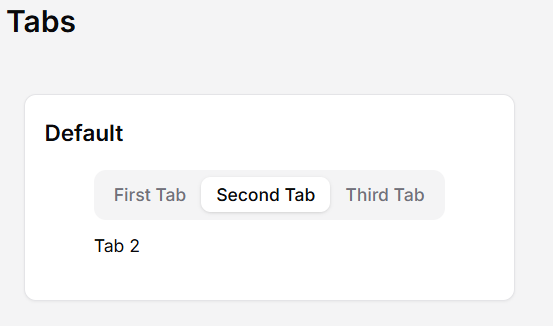
ShaTabs e ShaTab
ShaTabs è il contenitore delle schede, mentre ShaTab rappresenta una singola scheda.
ShaTabs
Proprietà principali:
| Proprietà | Tipo | Descrizione |
|---|---|---|
| selectedTab | number | Indice della scheda selezionata (0-based) |
| className | string | Classi CSS personalizzate |
Eventi:
- onChangeTab(event): Scatenato al cambio scheda
- event.selectedTab: Nuovo indice selezionato
ShaTab
Proprietà principali:
| Proprietà | Tipo | Descrizione |
|---|---|---|
| label | string | Etichetta della scheda |
| icon | string | Icona opzionale |
| disabled | boolean | Disabilita la scheda |
| className | string | Classi CSS personalizzate |
Struttura base
ShaTabs
├── ShaTab (Informazioni)
│     └── contenuto tab 1
├── ShaTab (Documenti)
│     └── contenuto tab 2
└── ShaTab (Storico)
      └── contenuto tab 3
Esempio implementazione:
ShaTabs
  selectedTab: 0
  ├── infoTab (ShaTab)
  │     label: "Informazioni"
  │     icon: "shaicons shaicons-info"
  │     └── ShaCard
  │           └── form informazioni
  │
  ├── docsTab (ShaTab)
  │     label: "Documenti"
  │     icon: "shaicons shaicons-file-text"
  │     └── ShaCard
  │           └── lista documenti
  │
  └── historyTab (ShaTab)
        label: "Storico"
        icon: "shaicons shaicons-clock"
        └── ShaCard
              └── timeline eventi
Gestione cambio tab
function* tabs_onChangeTab() {
  let selectedTab = this.view.tabs.selectedTab;

  // Carica dati specifici per la tab
  switch(selectedTab) {
    case 0: // Informazioni
      yield this.loadInfo();
      break;
    case 1: // Documenti
      yield this.loadDocuments();
      break;
    case 2: // Storico
      yield this.loadHistory();
      break;
  }
}
Pattern comuni
1. Form multi-step con tabs:
ShaTabs
  selectedTab: 0
  ├── ShaTab (Step 1: Dati base)
  │     └── form step 1 + pulsante "Avanti"
  │
  ├── ShaTab (Step 2: Dettagli)
  │     └── form step 2 + pulsanti "Indietro" e "Avanti"
  │
  └── ShaTab (Step 3: Conferma)
        └── riepilogo + pulsante "Salva"
// Avanza alla tab successiva
function* nextButton_onClick() {
let currentTab = this.view.tabs.selectedTab;
this.view.tabs.selectedTab = currentTab + 1;
}
// Torna alla tab precedente
function* prevButton_onClick() {
let currentTab = this.view.tabs.selectedTab;
this.view.tabs.selectedTab = currentTab - 1;
}2. Lazy loading contenuti:
function* tabs_onChangeTab() {
  let tab = this.view.tabs.selectedTab;

  // Carica solo se non già caricato
  if (tab === 1 && !this.documentsLoaded) {
    this.view.docsSpinner.visible = true;
    yield this.view.documentsDM.load();
    this.view.docsSpinner.visible = false;
    this.documentsLoaded = true;
  }
}
3. Validazione prima di cambiare tab:
function* tabs_onChangeTab() {
  let newTab = this.view.tabs.selectedTab;
  let oldTab = this.currentTab || 0;

  // Se sta lasciando tab 0, valida
  if (oldTab === 0) {
    let isValid = yield this.validateStep1();

    if (!isValid) {
      // Torna alla tab precedente
      this.view.tabs.selectedTab = oldTab;
      yield app.toast("Completa tutti i campi", {
        variant: "destructive"
      });
      return;
    }
  }

  this.currentTab = newTab;
}
4. Badge con contatore su tab:
ShaTab
  label: `Documenti (${documentCount})`
  icon: "shaicons shaicons-file-text"
5. Tab disabilitate condizionalmente:
// Disabilita tab 2 e 3 finché non completi tab 1
function* step1ContinueButton_onClick() {
  yield this.saveStep1();

  // Abilita tab successiva
  this.view.step2Tab.disabled = false;
  this.view.tabs.selectedTab = 1;
}
6. Contenuto tab con DataMap:
// Tab con lista documenti
ShaTab
  label: "Documenti"
  └── ShaCard
        ├── ShaCardHeader
        │     └── ShaButton (Aggiungi documento)
        │
        └── ShaCardContent
              └── documentRow (template: documentsDM)
                    ├── documentName (ShaLabel)
                    ├── documentDate (ShaLabel)
                    └── actionsButton (ShaButton)
function* onLoad() {
yield this.view.documentsDM.load();
}
function* documentRow_onClick() {
let doc = this.sender.row;
yield this.openDocument(doc.id);
}7. Tabs con URL routing (opzionale):
// Apri view con tab specifica
yield view.push(App.ProjectDetailView, {
  title: "Progetto",
  projectId: id,
  initialTab: 1  // Apri su tab "Documenti"
});

// In ProjectDetailView onLoad
function* onLoad() {
  if (this.options.initialTab !== undefined) {
    this.view.tabs.selectedTab = this.options.initialTab;
  }
}
Stile tabs
Tabs orizzontali (default)
ShaTabs
  className: "w-full"
  ├── ShaTab (Tab 1)
  ├── ShaTab (Tab 2)
  └── ShaTab (Tab 3)
Tabs con icone
ShaTab
  label: "Documenti"
  icon: "shaicons shaicons-file-text"
Tabs compatte
ShaTabs
  className: "tabs-compact"
Best Practices
- Numero di tabs: Mantieni 3-7 tabs per pagina (massimo leggibile)
- Label chiare: Usa etichette brevi e descrittive
// ✅ Bene
“Informazioni”, “Documenti”, “Storico”
// ❌ Male
“Info generali del progetto”, “Tutti i documenti”, “Cronologia completa” - Caricamento lazy: Carica contenuti solo quando necessario
- Stato tab: Mantieni traccia della tab corrente in una variabile
- Validazione: Valida prima di permettere cambio tab in wizard
- Feedback visivo: Mostra spinner durante caricamento contenuti tab